
PGSharp para PC: Cómo Instalarlo y Usarlo en Windows Fácilmente

Si eres un jugador habitual de Pokémon GO, seguramente ya has oído hablar de PGSharp, una herramienta muy popular que permite disfrutar del juego con funciones avanzadas como joystick virtual, teletransporte y movimiento automático. Pero ¿sabías que también puedes utilizar PGSharp en tu ordenador?
En esta guía te explicamos qué es PGSharp para PC, cómo instalarlo paso a paso y qué alternativa puedes utilizar si buscas una solución más sencilla y estable.
¿Qué es PGSharp y por qué usarlo en PC?
PGSharp es una aplicación diseñada para mejorar la experiencia de Pokémon GO mediante funciones de simulación de ubicación. Gracias a ella, los jugadores pueden explorar diferentes zonas del mapa, capturar Pokémon y participar en eventos sin necesidad de desplazarse físicamente.
Muchos usuarios prefieren jugar en PC porque ofrece una pantalla más grande, controles más cómodos y un mejor rendimiento general. Además, evita problemas relacionados con la batería o el sobrecalentamiento del teléfono durante largas sesiones de juego.

¿Se puede usar PGSharp en PC?
Sí. Aunque PGSharp fue desarrollado para Android, es posible utilizarlo en un ordenador mediante un emulador Android. Estos programas crean un entorno virtual que permite ejecutar aplicaciones móviles directamente desde Windows.
El proceso es relativamente sencillo y solo requiere instalar un emulador compatible.
Cómo usar PGSharp en PC
Hay varias maneras de usar PGSharp en PC, y exploraremos las dos más populares:
Método 1: Utilizar LDPlayer
LDPlayer es uno de los emuladores Android más populares para juegos móviles gracias a su buen rendimiento y bajo consumo de recursos.
- Descarga e instala la última versión de LDPlayer desde su sitio oficial.
- Inicia el emulador e inicia sesión con tu cuenta de Google.
- Descarga el archivo APK de PGSharp.
- Arrastra el APK a la ventana de LDPlayer para instalarlo.
- Abre PGSharp e inicia sesión con tu cuenta de Pokémon GO.
- Configura las funciones que desees utilizar, como el joystick virtual o el teletransporte.
Método 2: Utilizar MuMu Player 6
Otra opción popular es MuMu Player 6, conocido por su estabilidad y compatibilidad con juegos Android.
- Descarga e instala MuMu Player 6.
- Inicia sesión con tu cuenta de Google.
- Instala el APK de PGSharp dentro del emulador.
- Abre la aplicación e inicia sesión en Pokémon GO.
- Ajusta la configuración según tus preferencias.
- Empieza a jugar desde tu ordenador.
La mejor alternativa a PGSharp: MocPOGO
Aunque los emuladores permiten ejecutar PGSharp en PC, suelen consumir bastantes recursos del sistema y, en algunos casos, pueden generar problemas de compatibilidad.
Si buscas una opción más ligera y fácil de usar, MocPOGO es una excelente alternativa. Gracias a su interfaz intuitiva, incluso los usuarios principiantes pueden empezar a utilizarlo en pocos minutos.

168,282 personas lo han descargado.
- Cambiar ubicación GPS en dispositivos iOS sin jailbreak.
- Simular movimiento GPS con velocidades personalizadas.
- Modificar la ubicación en todos los juegos/apps basados en ubicación.
- Soporte para GPS joystick para jugar juegos de RA en PC.
- Control multi-dispositivo (hasta 15 dispositivos).
- Compatible con iOS 27/Android 17.
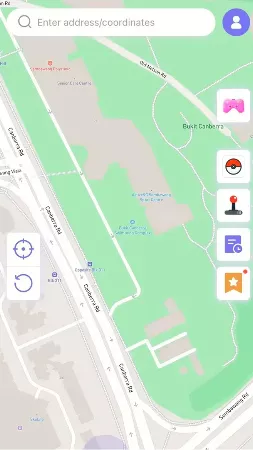
Paso 1 Tras iniciar la aplicación, verás la ubicación actual en el mapa.
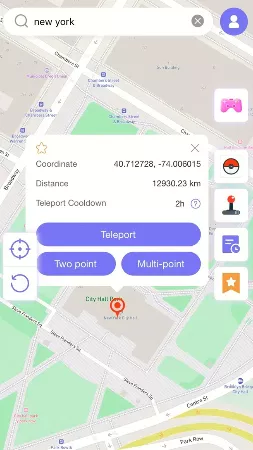
Paso 2 Ahora, selecciona la ubicación y pulsa “Teletransportar” en el mapa.
Paso 3 MocPOGO para iOS le pedirá que configure la VPN, haga clic en “Configurar VPN” para continuar.
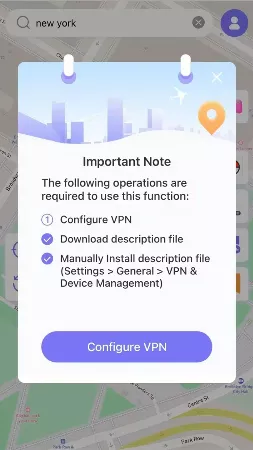
Paso 4 En un segundo, tu ubicación cambiará a allí.
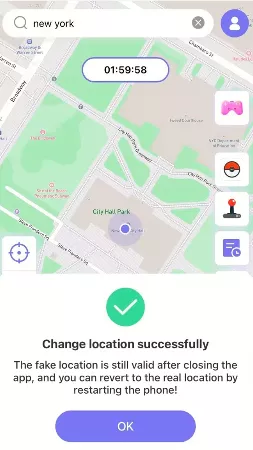
Solución de problemas: PGSharp no funciona en PC
Si PGSharp presenta errores o deja de funcionar correctamente, prueba las siguientes soluciones:
Desactivar Google Play Store
En algunos casos, la Play Store puede interferir con el funcionamiento de PGSharp. Desactivarla temporalmente y reiniciar el emulador puede solucionar el problema.
Reinstalar el emulador
Si los errores persisten, intenta desinstalar y volver a instalar el emulador para eliminar posibles archivos dañados o configuraciones incorrectas.
Probar una alternativa
Cuando los problemas son recurrentes, utilizar una herramienta como MocPOGO suele ser una solución más estable y cómoda.
Conclusión
Utilizar PGSharp en PC es una forma práctica de disfrutar Pokémon GO con mayor comodidad y control. Gracias a emuladores como LDPlayer o MuMu Player, es posible ejecutar la aplicación sin demasiadas complicaciones.
Sin embargo, los emuladores no siempre ofrecen la mejor experiencia. Si prefieres una solución más sencilla, ligera y estable, MocPOGO se presenta como una de las mejores alternativas disponibles.
Recuerda que el uso de herramientas de terceros puede incumplir las normas de Pokémon GO y conllevar restricciones o sanciones en tu cuenta. Utilízalas bajo tu propia responsabilidad y prioriza siempre la seguridad de tu cuenta.