


Pokémon GO con Pantalla Negra? | 7 Soluciones Comprobadas

¿Eres un ávido jugador de Pokémon Go que se ha encontrado con la temida pantalla negra al intentar embarcarse en tus aventuras virtuales? No te preocupes; no estás solo. Muchos entrenadores han encontrado este frustrante problema, ¡pero no temas! En este artículo, nos sumergiremos en 7 soluciones probadas para desterrar esa pantalla negra de Pokémon Go para siempre. Comencemos.

¿Por qué aparece la pantalla negra en Pokémon Go?
Antes de adentrarnos en las soluciones, es crucial entender por qué esa molesta pantalla negra de Pokémon Go sigue apareciendo. Pokémon Go ofrece una función de ahorro de batería, pero a veces puede causar el problema de la pantalla negra. Cuando esta función está habilitada, puede provocar problemas al intentar reanudar tu partida. Estos son los principales culpables:
7 formas efectivas de solucionar la pantalla negra en Pokémon Go
En el emocionante mundo de Pokémon Go, no hay nada más frustrante que encontrarse con una pantalla negra justo en medio de tu aventura. Pero no temas, porque hemos reunido un conjunto de 7 soluciones altamente efectivas para abordar este problema con profesionalidad y precisión. Antes de profundizar en estos remedios, tomemos un momento para comprender el molesto problema de la pantalla negra que ha interrumpido las misiones de muchos entrenadores dedicados.
Solución 1: Forzar el cierre de Pokémon Go
Forzar el cierre de Pokémon Go suele ser el primer paso para resolver el problema de la pantalla negra. Esta acción esencialmente cierra la aplicación, permitiéndote reiniciarla desde cero y eliminando potencialmente cualquier fallo o error que pueda haber causado la pantalla negra.
Paso 1 En la mayoría de los teléfonos inteligentes, toca dos veces el botón de inicio o usa el botón de aplicaciones recientes (generalmente un cuadrado o un icono de lista) para ver tus aplicaciones en ejecución.
Paso 2 Localiza Pokémon Go en la lista de aplicaciones abiertas, luego deslízala hacia la izquierda o derecha para cerrarla por completo.
Paso 3 Después de forzar el cierre, vuelve a abrir Pokémon Go y verifica si el problema de la pantalla negra se ha resuelto.

Solución 2: Limpiar la caché en Pokémon Go
Limpiar la caché en Pokémon Go es un paso valioso para abordar el problema de la pantalla negra. Los archivos de caché a veces pueden corromperse o sobrecargarse, haciendo que el juego funcione mal. Limpiar la caché elimina estos archivos temporales, pudiendo resolver el problema.
✅ Pasos para dispositivos iOS:
Paso 1 Ve a Ajustes > General > Almacenamiento del iPhone/iPad.
Paso 2 Encuentra y toca “Pokémon Go” en la lista de aplicaciones.
Paso 3 Toca “Borrar App” para eliminar la aplicación pero conservar sus datos, o “Eliminar App” para quitar la aplicación y sus datos.
Paso 4 Reinstala Pokémon Go desde la App Store y verifica si el problema de la pantalla negra persiste.
✅ Pasos para dispositivos Android:
Paso 1 Abre los “Ajustes” de tu dispositivo. Desplázate hacia abajo y toca “Aplicaciones” (puede llamarse “Apps” o “Administrador de aplicaciones”).
Paso 2 Localiza y selecciona “Pokémon Go” en la lista de aplicaciones instaladas.
Paso 3 Toca “Almacenamiento” y luego toca “Borrar caché” para eliminar los archivos de caché.
Paso 4 Abre Pokémon Go y comprueba si el problema de la pantalla negra se ha resuelto.
Solución 3: Desactivar (y reactivar) el GPS de tu dispositivo
A veces, el problema de la pantalla negra en Pokémon Go está relacionado con fallos del GPS. Desactivar el GPS temporalmente puede ayudar, ya que el juego depende en gran medida del GPS para el juego basado en ubicación. Al apagarlo y volver a encenderlo, puedes refrescar la conexión GPS y potencialmente resolver el problema.
✅ Pasos para dispositivos iOS:
Paso 1 Abre la app de “Ajustes” en tu dispositivo iOS. Desplázate y toca “Privacidad y Seguridad”.
Paso 2 Selecciona “Localización” y desactiva el interruptor en la parte superior para “Servicios de localización”.
Paso 3 Espera unos segundos y vuelve a activarlo.
Paso 4 Abre Pokémon Go y comprueba si el problema se ha resuelto.

✅ Pasos para dispositivos Android:
Paso 1 Abre los “Ajustes” de tu dispositivo. Desplázate y toca “Ubicación” (puede estar dentro de “Seguridad y ubicación”).
Paso 2 Desactiva el interruptor para “Usar ubicación” o “Acceso a mi ubicación”.
Paso 3 Espera un momento y vuelve a activarlo.
Paso 4 Abre Pokémon Go y verifica si el problema de la pantalla negra se ha solucionado.

Solución 4: Desactivar la conexión a internet de tu teléfono
Si encuentras la pantalla negra de Pokémon Go después del logo de Niantic, podría deberse a un problema de conectividad. Al desactivar la conexión a internet de tu teléfono, ya sea Wi-Fi o datos móviles, puedes interrumpir cualquier conexión problemática que pueda estar causando la pantalla negra. Esta acción esencialmente obliga al juego a reconectarse, esperando resolver el problema.
Paso 1 Accede al menú de configuración rápida deslizando hacia abajo desde la parte superior de la pantalla (Android) o deslizando hacia arriba desde la parte inferior (iOS).
Paso 2 Localiza el icono de Wi-Fi o Datos móviles, dependiendo de cuál uses para jugar.
Paso 3 Toca el icono para desactivar tu conexión a internet.
Paso 4 Abre Pokémon Go y verifica si el problema de la pantalla negra después del logo de Niantic se ha resuelto.
Solución 5: Actualizar la aplicación Pokémon Go
Actualizar la aplicación Pokémon Go es esencial para resolver varios problemas, incluida la pantalla negra. Los desarrolladores lanzan actualizaciones para corregir errores, mejorar el rendimiento y asegurar la compatibilidad con los últimos sistemas operativos. Actualizando la app, puedes eliminar potencialmente cualquier problema relacionado con el software que cause la pantalla negra.
Paso 1 Abre la tienda de aplicaciones de tu dispositivo: App Store en iOS o Google Play Store en Android.
Paso 2 Busca “Pokémon Go” en la barra de búsqueda.
Paso 3 Si hay una actualización disponible, verás un botón “Actualizar” junto a la app. Toca este botón para iniciar la actualización.
Paso 4 Una vez completada, abre Pokémon Go y comprueba si el problema se ha resuelto.

Solución 6: Reinstalar Pokémon Go
Reinstalar Pokémon Go es una medida drástica pero efectiva para abordar problemas persistentes como la pantalla negra. Al desinstalar y luego reinstalar la aplicación, comienzas esencialmente con una instalación fresca, lo que puede eliminar cualquier fallo de software subyacente o archivo corrupto que cause el problema.
Paso 1 Encuentra la aplicación Pokémon Go en la pantalla de inicio o el cajón de aplicaciones de tu dispositivo.
Paso 2 Mantén presionado el icono de la app hasta que aparezca un menú. Selecciona la opción para “Desinstalar” o “Eliminar app”.
Paso 3 Visita la tienda de aplicaciones de tu dispositivo (App Store para iOS o Google Play Store para Android). Busca “Pokémon Go” e instala la aplicación de nuevo.
Paso 4 Abre Pokémon Go y verifica si el problema se ha resuelto.
Solución 7: Verificar el almacenamiento disponible en tu teléfono
Si encuentras una pantalla negra en Pokémon GO después de que el juego carga, podría deberse a un espacio de almacenamiento limitado. Ve a Ajustes > Almacenamiento y asegúrate de tener al menos 3-4 GB de espacio libre. Si tu dispositivo está casi lleno, intenta eliminar aplicaciones, fotos o videos innecesarios para liberar espacio.
Extra: Cómo falsificar ubicación y caminar en Pokémon Go sin moverte
¿Cansado de la movilidad limitada en el mundo de Pokémon Go? No busques más. MocPOGO es una solución versátil compatible con dispositivos Android e iOS, que te permite explorar el mundo Pokémon sin moverte físicamente. MocPOGO ofrece funciones emocionantes para mejorar tu experiencia en Pokémon Go. La teletransportación te permite viajar a cualquier lugar, expandiendo tus posibilidades de captura a nivel global. Y las funciones de captura automática y caminata automática te ayudan a atrapar Pokémon raros libremente.

168,282 personas lo han descargado.
- Cambiar ubicación GPS en dispositivos iOS sin jailbreak.
- Simular movimiento GPS con velocidades personalizadas.
- Modificar la ubicación en todos los juegos/apps basados en ubicación.
- Soporte para GPS joystick para jugar juegos de RA en PC.
- Control multi-dispositivo (hasta 15 dispositivos).
- Compatible con iOS 18/Android 15.
Guía paso a paso para falsificar ubicación y caminar en Pokémon Go para iOS y Android con MocPOGO
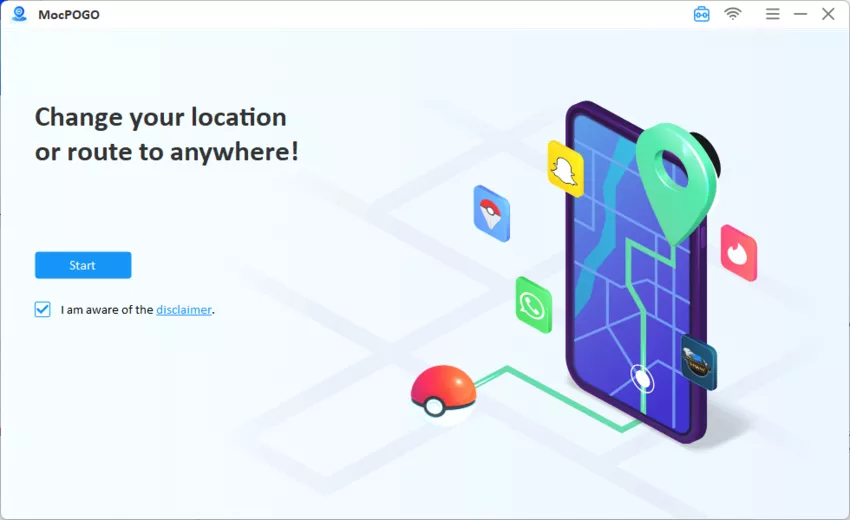
Paso 1 Visita el sitio web oficial de MocPOGO para descargar el software. Una vez descargado, inicia la aplicación y haz clic en “Comenzar”.
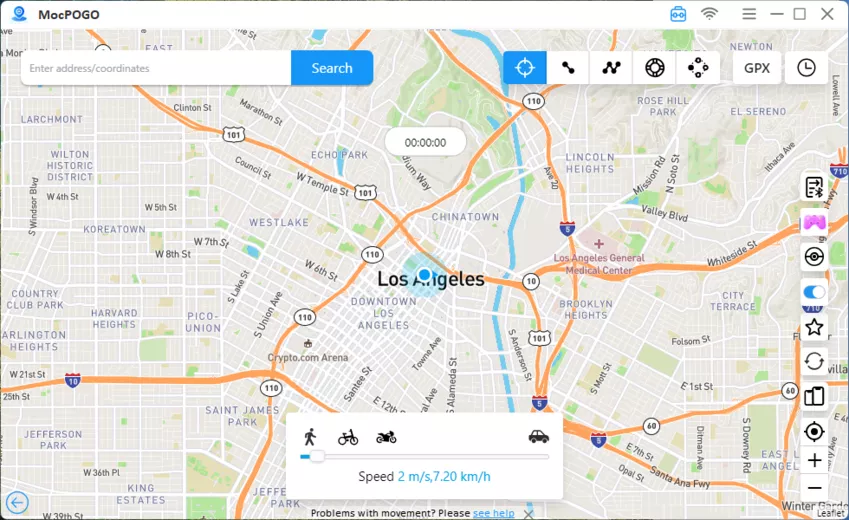
Paso 2 Conecta tu dispositivo al ordenador siguiendo las instrucciones en pantalla. Haz clic en el icono del “Modo Teletransporte” dentro de la app. En el campo proporcionado, ingresa la ubicación o coordenadas a donde quieras viajar virtualmente.
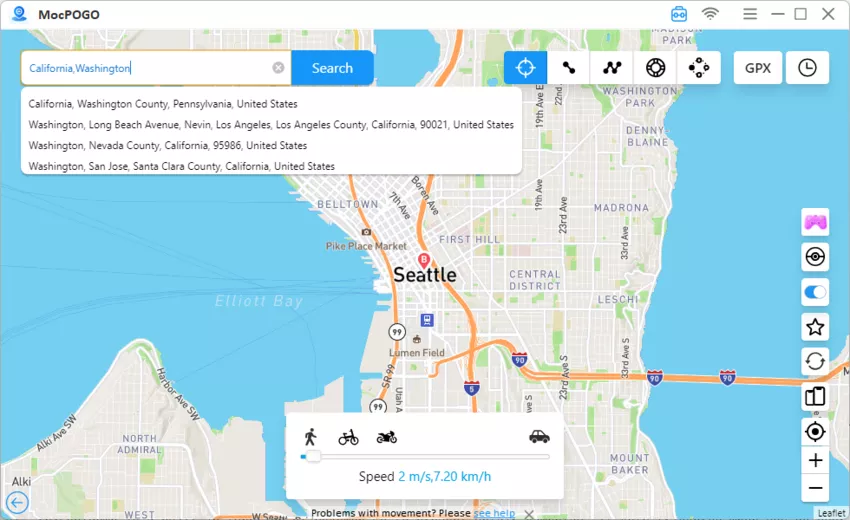
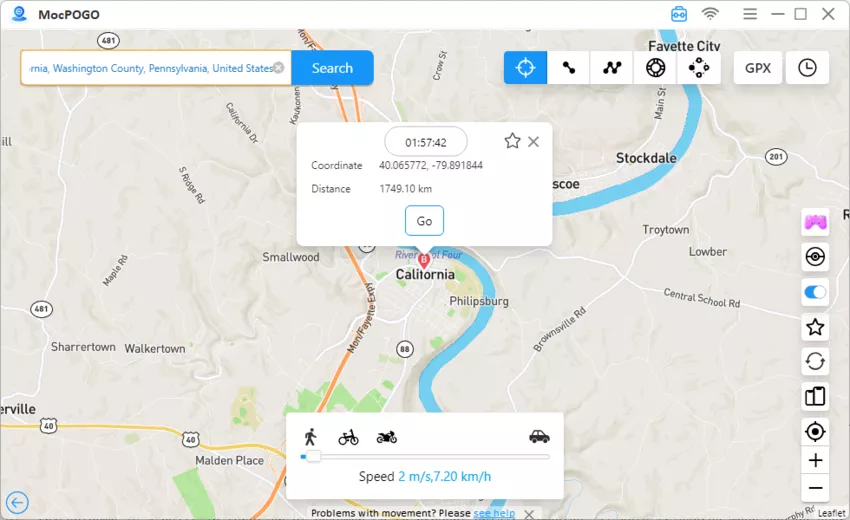
Paso 3 Después de ingresar y confirmar la ubicación deseada, presiona el botón “Ir” para iniciar la teletransportación. La ubicación en tu dispositivo, incluido Pokémon Go, cambiará instantáneamente a tu destino seleccionado.
Paso 4 Localiza el botón del joystick en la parte inferior de la pantalla y haz clic en “Iniciar”. Puedes controlar la dirección de tu personaje con precisión usando el teclado.
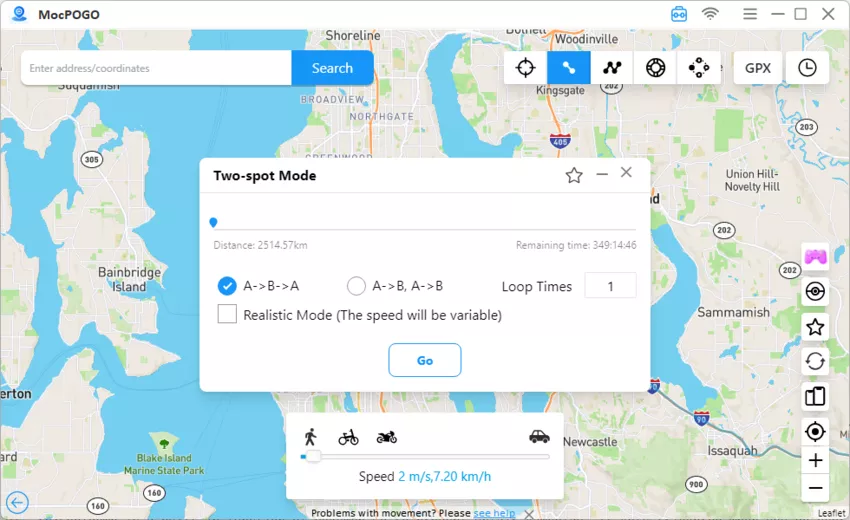
Paso 5 Luego, elige “Modo de dos puntos” o “Modo de múltiples puntos” para simular tus movimientos. Selecciona las coordenadas de destino para confirmar. Luego personaliza la velocidad de movimiento y el tiempo de bucle. Haz clic en “Ir” para comenzar a caminar automáticamente.
Nota:
También puedes descargar libremente la versión para iOS o Android de la app MocPOGO para falsificar la ubicación GPS o simular caminatas en Pokémon Go directamente desde tu dispositivo.
Preguntas Frecuentes
P1: ¿Por qué Pokémon Go se pone negro cuando el teléfono está boca abajo?
El problema de la pantalla negra con el teléfono boca abajo suele estar relacionado con el modo de ahorro de batería. Este modo oscurece tu pantalla mientras mantiene la aplicación activa para ahorrar batería. Puedes activar o desactivar esta función en la configuración de la aplicación.
P2: ¿Por qué mi Pokémon Go solo carga hasta la mitad?
Si tu Pokémon Go solo carga hasta la mitad, intenta desactivar el GPS de tu teléfono antes de abrir el juego. Esta solución alternativa puede ayudar. Después de iniciar el juego, puedes volver a activar el GPS, lo que probablemente solucionará el problema de que Pokémon Go se quede atascado en la pantalla de carga.
P3: ¿Por qué mi juego muestra una pantalla negra mientras se ejecuta?
Si tu juego se ejecuta pero solo muestra una pantalla negra, a menudo se debe a controladores de gráficos desactualizados, sobrecalentamiento, conexiones de cable sueltas o archivos del juego dañados. Comienza reiniciando tu PC. Si eso no ayuda, actualiza tus controladores y Windows, verifica los cables de tu monitor y reinstala el juego si es necesario.
Conclusión
Este artículo ofreció seis soluciones efectivas para abordar el persistente problema de la pantalla negra en Pokémon Go. Además, presentamos MocPOGO, una herramienta útil que mejora tu experiencia en Pokémon Go permitiéndote explorar virtualmente el mundo del juego sin verte obstaculizado por el problema de la pantalla negra. Con funciones de MocPOGO como la teletransportación y el control por joystick, puedes disfrutar de una aventura en Pokémon Go fluida y agradable.