
PGSharp en BlueStacks: Guía Completa para Usar Pokémon Go

PGSharp es una de las aplicaciones de suplantación de ubicación más utilizadas para Pokémon Go, permitiendo teletransportarse, caminar automáticamente y acceder a controles de joystick. Muchos usuarios prefieren ejecutar PGSharp en PC mediante emuladores Android como BlueStacks, para disfrutar de una pantalla más grande y una jugabilidad más fluida. Sin embargo, en ocasiones y por diversos motivos, BlueStacks puede no ejecutar PGSharp correctamente.
Si estás experimentando este problema, estás en el lugar indicado. En esta guía te enseñaremos cómo solucionar rápidamente los problemas más comunes de PGSharp en BlueStacks, además de cómo descargarlo y usarlo para optimizar tu experiencia de suplantación en PC.
¿Funciona PGSharp en BlueStacks?
Como cualquier emulador, BlueStacks crea una versión virtual de un dispositivo Android que se ejecuta en una ventana de tu computadora. BlueStacks es gratuito para descargar, instalar y usar. Además, su característica más destacada es que puede ejecutar casi cualquier aplicación de Android, incluyendo PGSharp, Pokémon Go, Snapchat, WhatsApp, entre otras.

¿Funciona PGSharp en BlueStacks? La respuesta es SÍ. Al igual que otras aplicaciones Android, PGSharp es compatible con BlueStacks y se ejecuta sin problemas. No obstante, algunos usuarios suelen encontrar errores como cierres inesperados, fallos de GPS y otros.
¿Cómo descargar y usar PGSharp en BlueStacks?
PGSharp no está disponible en Google Play Store, por lo que los usuarios deben descargar su archivo APK e instalarlo manualmente en BlueStacks.
Pasos para descargar y usar PGSharp en BlueStacks y jugar Pokémon Go:
Paso 1 Visita el sitio oficial de BlueStacks y haz clic en “Descargar BlueStacks”. Asegúrate de obtener la versión más reciente.

Paso 2 Cuando se complete la descarga, abre el archivo para comenzar la instalación.
Paso 3 Una vez instalado, BlueStacks se iniciará automáticamente en tu computadora.
Paso 4 Dirígete al sitio oficial de PGSharp y descarga el archivo APK en tu PC.
Paso 5 Ve a la carpeta de descargas, arrastra el archivo APK de PGSharp a BlueStacks, ábrelo e instálalo.
Paso 6 Después de la instalación, ya estás listo para comenzar a suplantar ubicación en juegos como Pokémon Go usando PGSharp en BlueStacks.

Paso 7 Ahora inicia Pokémon Go y comienza a jugar.
¿PGSharp en BlueStacks no funciona? ¡Prueba estas soluciones confiables!
Si PGSharp en BlueStacks no funciona, no eres el único. Existen algunas razones comunes por las que PGSharp podría fallar al suplantar la ubicación. Estas son las principales:
1. PGSharp se queda bloqueado en la pantalla de carga
Si la aplicación se queda atascada en la pantalla de carga, puedes seguir estos pasos sencillos para solucionarlo:
✅ Verifica tu conexión a internet
Una conexión débil o inestable puede provocar que PGSharp se quede bloqueado. Primero, asegúrate de que tu dispositivo esté conectado a internet, ya sea por Wi-Fi o datos móviles. Si la conexión no es el problema, pasa a la siguiente solución.
✅ Reinicia BlueStacks
La forma más fácil de solucionar este problema es reiniciar el emulador. Un reinicio rápido puede corregir fallos menores, errores o problemas de memoria que impidan que la aplicación se cargue correctamente.
2. Error de GPS 11 en PGSharp (Señal de GPS no encontrada)
Si recibes el Error 11: Señal de GPS no encontrada mientras usas PGSharp en BlueStacks, significa que el emulador no puede acceder a los datos de ubicación. Aquí tienes las soluciones más comunes:
✅ Habilita los servicios de ubicación en BlueStacks
Si los servicios de ubicación están desactivados en BlueStacks, puedes encontrarte con errores como el 11. Para solucionarlo:
- Abre BlueStacks y ve a “Configuración”.
- Busca “Ubicación” y actívala.
- Además, permite que BlueStacks acceda a tu ubicación desde la Configuración de Privacidad de Windows (Configuración > Privacidad > Ubicación).
✅ Usa BlueStacks 5 con Android 9
BlueStacks lanzó recientemente su versión más reciente, BlueStacks 5, con Android 9, que incluye funciones avanzadas y mayor compatibilidad con aplicaciones de suplantación como PGSharp. Si estás usando una versión anterior, actualizar a la última puede resolver este problema rápidamente.
¿La mejor alternativa a PGSharp en BlueStacks para suplantar ubicación en Pokémon Go desde una PC?
¿Buscas una alternativa mejor para suplantar ubicación en Pokémon Go desde tu PC? ¡No busques más! Tenemos la mejor herramienta que permite a los usuarios suplantar su ubicación en tiempo real directamente desde su PC, sin necesidad de un emulador Android como BlueStacks. MocPOGO – El Mejor Software de Fake GPS es una herramienta todo en uno para suplantar ubicación, permitiendo a los usuarios cambiar su ubicación en juegos como Pokémon Go con un solo clic. Su característica más destacada es su interfaz intuitiva y fácil de usar, ideal tanto para usuarios principiantes como para aquellos sin conocimientos técnicos.
Además, incluye funciones potentes como Caminata Automática, Captura Automática, Modo Joystick, Modo de Dos Puntos, entre otras, elevando tu experiencia en Pokémon Go a un nuevo nivel.
168,282 personas lo han descargado.
- Cambiar ubicación GPS en dispositivos iOS sin jailbreak.
- Simular movimiento GPS con velocidades personalizadas.
- Modificar la ubicación en todos los juegos/apps basados en ubicación.
- Soporte para GPS joystick para jugar juegos de RA en PC.
- Control multi-dispositivo (hasta 15 dispositivos).
- Compatible con iOS 26/Android 16.
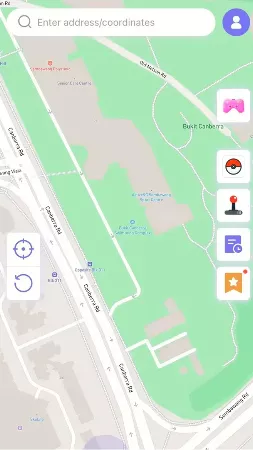
Paso 1 Tras iniciar la aplicación, verás la ubicación actual en el mapa.
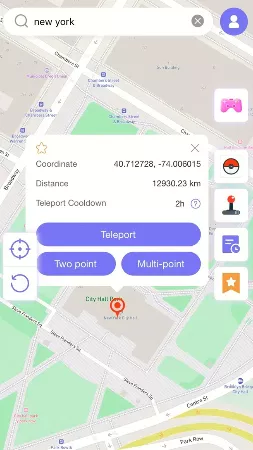
Paso 2 Ahora, selecciona la ubicación y pulsa “Teletransportar” en el mapa.
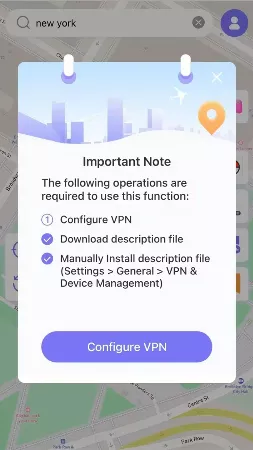
Paso 3 MocPOGO para iOS le pedirá que configure la VPN, haga clic en “Configurar VPN” para continuar.
Paso 4 En un segundo, tu ubicación cambiará a allí.
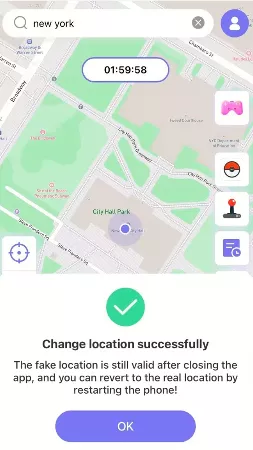
¿Cómo teletransportarse en Android usando una PC?
Sigue estos pasos detallados para teletransportarte en Android usando la versión para PC de MocPOGO:
-
1
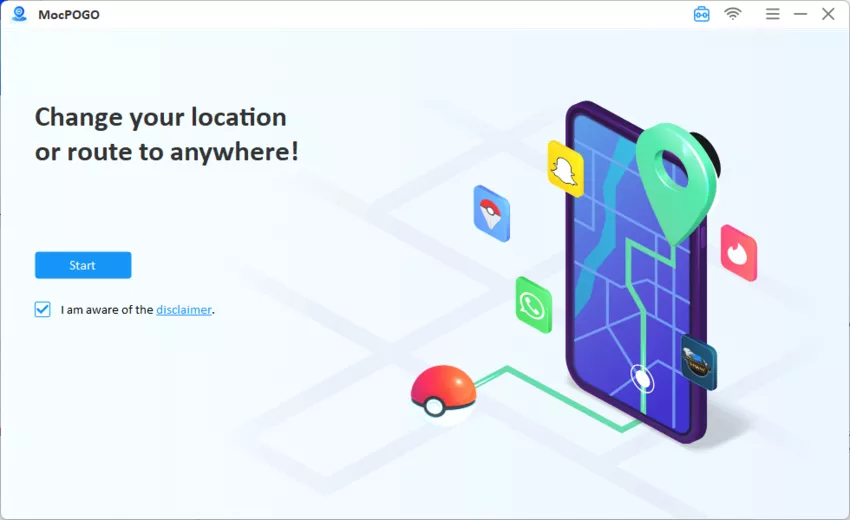
Descarga MocPOGO: Dirígete al sitio oficial de MocPOGO, descarga el programa en tu PC, instálalo y ábrelo. Haz clic en el botón “Comenzar” para iniciar el proceso.
![mocpogo interface]()
-
2
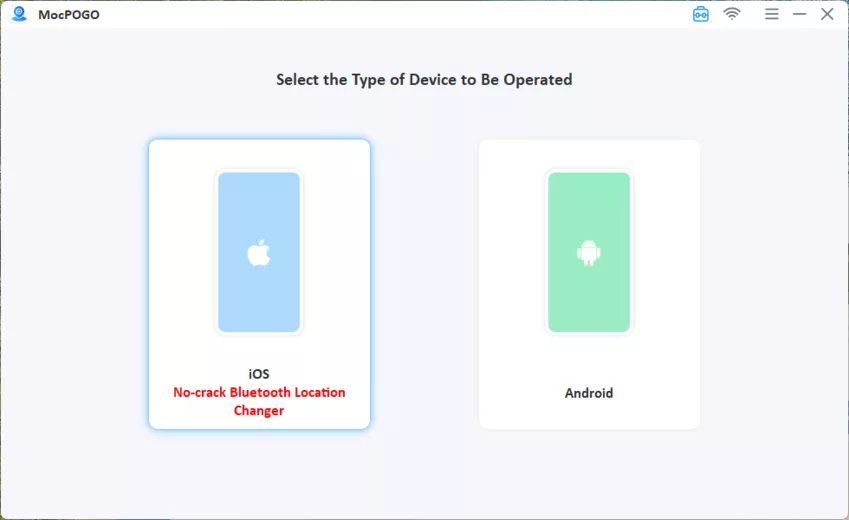
Conecta tu dispositivo Android: Conecta tu dispositivo Android y sigue las instrucciones en pantalla para completar la conexión.
![mocpogo select device os]()
-
3
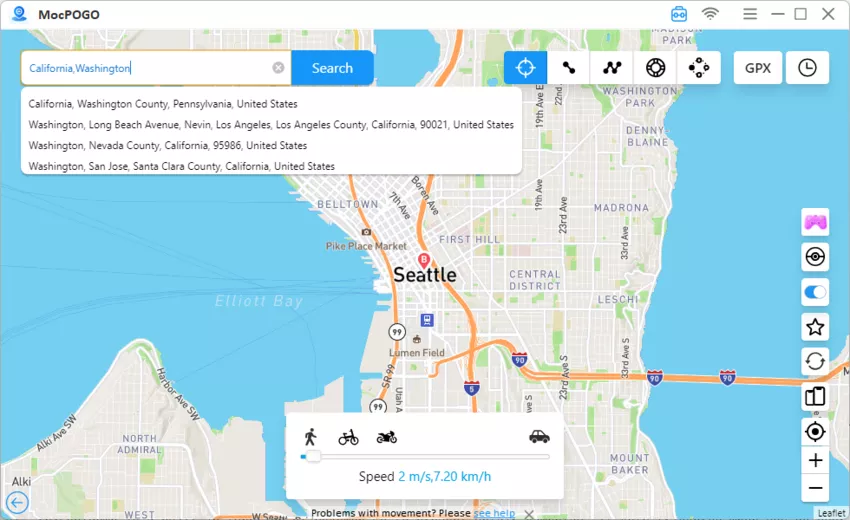
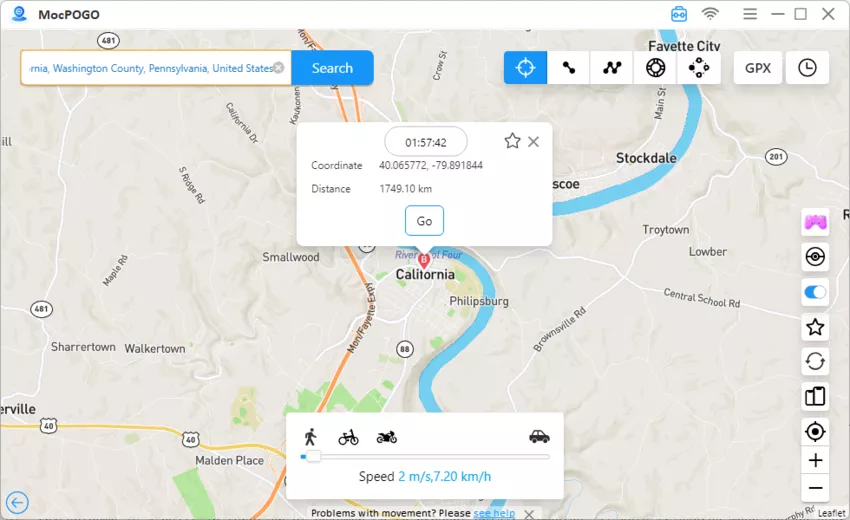
Selecciona el modo: Selecciona el icono “Modo Teletransporte” para ubicar tu posición actual. Ingresa la ubicación deseada en el cuadro de búsqueda y haz clic en “Buscar”.
![mocpogo go select teleport mode]()
-
4
Cambia tu ubicación exitosamente: El programa detectará la ubicación objetivo. Toca la opción “Ir” en el mapa para cambiar tu ubicación en tiempo real.
![mocpogo go change location successfully]()
Nota:
También puedes descargar la versión de MocPOGO para iOS o Android para suplantar tu ubicación en Pokémon Go y realizar caminatas simuladas para capturar Pokémon directamente.
¿Por qué MocPOGO es la mejor alternativa a PGSharp con BlueStacks?
MocPOGO cuenta con características y capacidades sorprendentes, convirtiéndolo en una de las mejores herramientas de suplantación de ubicación.
- ■ Spoofing multiplataforma: Funciona en las últimas versiones de iOS 26 y Android 16. Además, MocPOGO tiene versiones para Windows, Mac, iOS y Android.
- ■ Tecnología POGO Bluetooth: Permite suplantar tu ubicación GPS mientras usas la aplicación original de Pokémon Go.
- ■ Captura Pokémon automáticamente: Con esta herramienta, los usuarios pueden capturar Pokémon raros automáticamente mientras caminan.
- ■ Temporizador de enfriamiento: Ayuda a suplantar ubicaciones sin riesgos, previniendo baneos temporales o suaves.
- ■ Compatibilidad: Funciona perfectamente con todos los juegos y aplicaciones basadas en ubicación, como Pokémon Go, MHN, Snapchat, Life360, Instagram, etc.
Conclusión
En esta guía, hemos proporcionado instrucciones paso a paso sobre cómo descargar y usar PGSharp en BlueStacks. Además, hemos explorado los problemas más comunes con la aplicación y las soluciones para resolverlos. También te presentamos la mejor aplicación para suplantar ubicación en Pokémon Go desde una PC: MocPOGO – El Mejor Software de Fake GPS.